Environnement de travail · Réglage
Activer le mode strict dans Visual Studio Code
Trois étapes pour que l'éditeur signale les erreurs de type dans votre code Python avant même de l'exécuter.
Pourquoi le mode strict ?
L'extension Python de Visual Studio Code vérifie les types de votre code pendant que vous l'écrivez : un nombre additionné à une chaîne de caractères, une fonction qui retourne autre chose que ce qu'elle annonce, une variable dont le type n'est pas indiqué. En mode strict, toutes ces vérifications sont actives et l'éditeur souligne les erreurs sur-le-champ, au lieu de vous laisser les découvrir à l'exécution.
C'est le réglage attendu dans le cours : les laboratoires demandent d'indiquer le type des variables, et le mode strict vous dit tout de suite si vous l'avez oublié.
La procédure
Le réglage se fait dans les paramètres de Visual Studio Code et reste en place pour tous vos fichiers.
Ouvrir Visual Studio Code.
L'extension Python doit déjà être installée : c'est l'une des dernières étapes du guide d'installation.
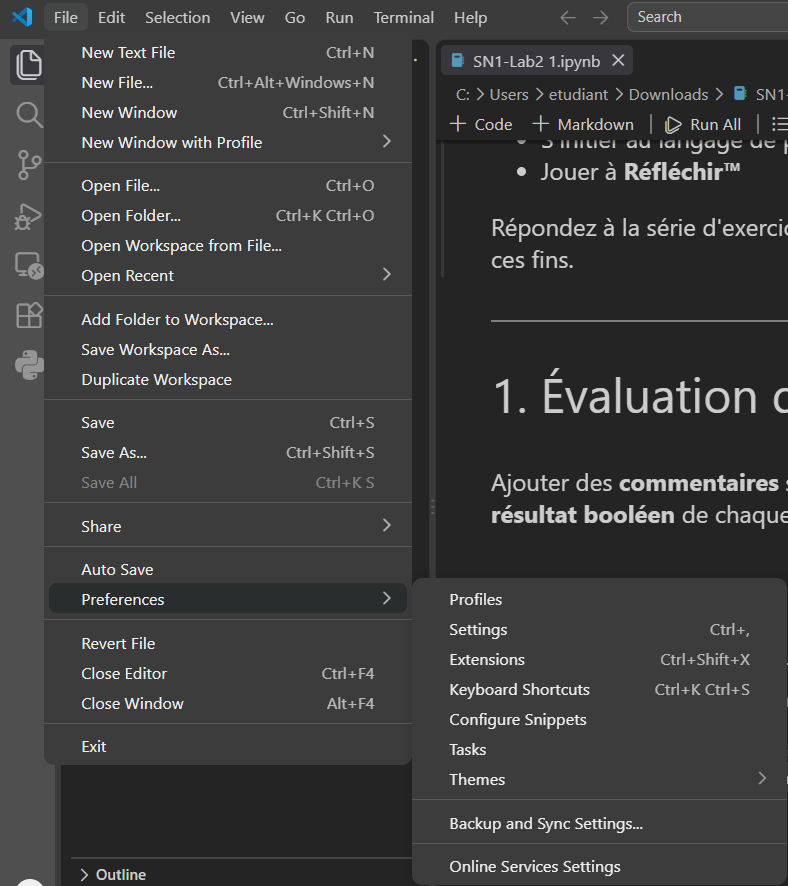
Dans le menu File, choisir Preferences, puis Settings.
Si votre Visual Studio Code est en français, c'est le menu Fichier > Préférences > Paramètres. Sur Mac, c'est le menu Code > Settings > Settings. Le raccourci Ctrl + , (Cmd + , sur Mac) ouvre la même fenêtre.
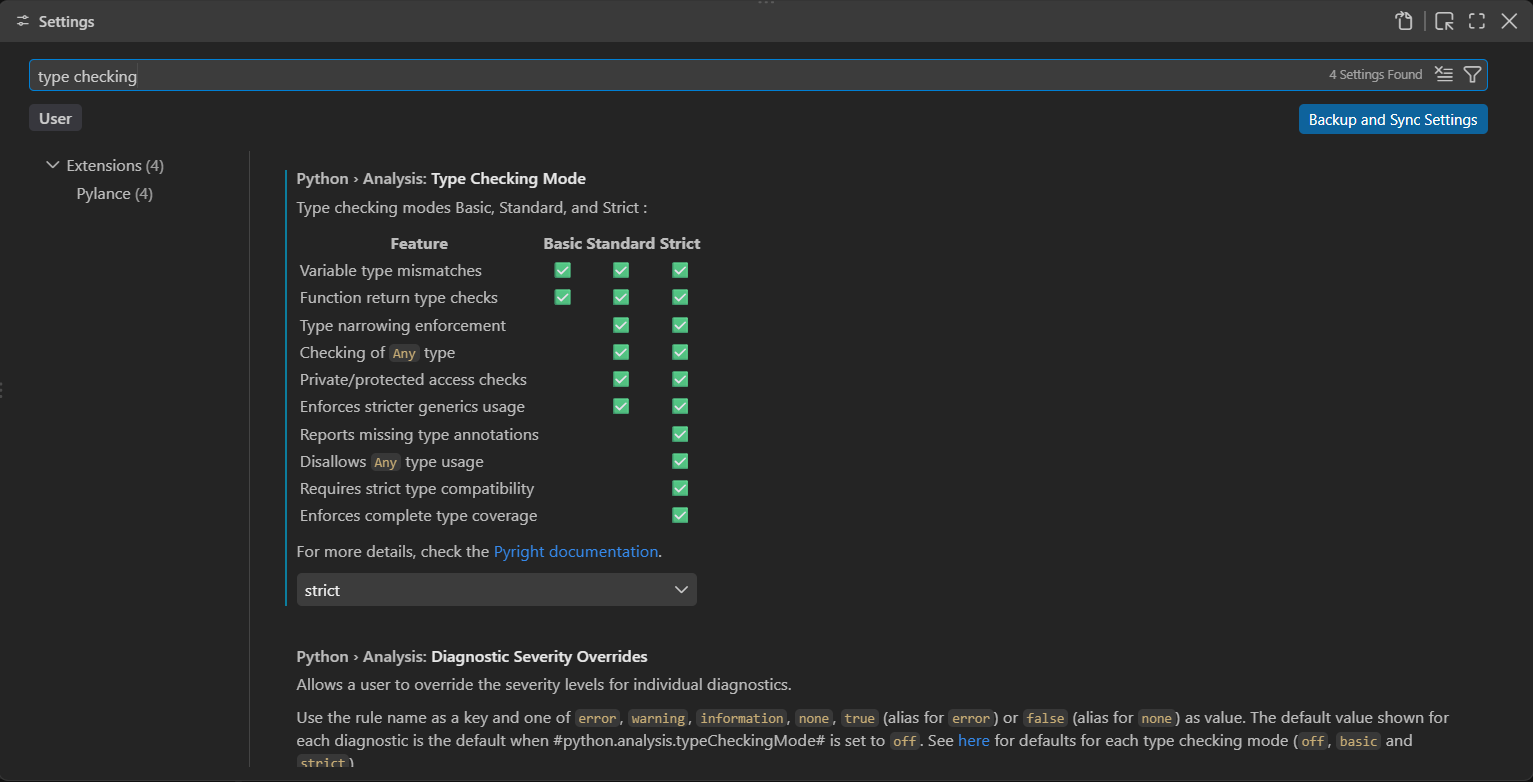
Dans la barre de recherche de la fenêtre qui s'ouvre, taper type checking, puis choisir strict dans la liste déroulante du réglage Python > Analysis: Type Checking Mode.
La liste propose off, basic, standard et strict. Le tableau au-dessus de la liste montre ce que chaque niveau vérifie.
C'est terminé
Le mode strict est activé. Il n'y a rien à sauvegarder : le réglage s'applique immédiatement et à tous vos fichiers Python. Si l'éditeur souligne maintenant des lignes en rouge dans un ancien programme, c'est normal : ce sont les types qu'il vous reste à préciser.