Environnement de travail · Windows
Installer Visual Studio Code, Python et Jupyter sur Windows
La procédure complète, étape par étape, pour préparer son ordinateur au cours 420-SN1.
1. Installer Visual Studio Code
Visual Studio Code est l'éditeur dans lequel vous écrirez vos programmes.
Ouvrir le Microsoft Store, une application déjà installée dans Windows.
Le plus simple : cliquer sur le menu Démarrer et taper « Microsoft Store ».
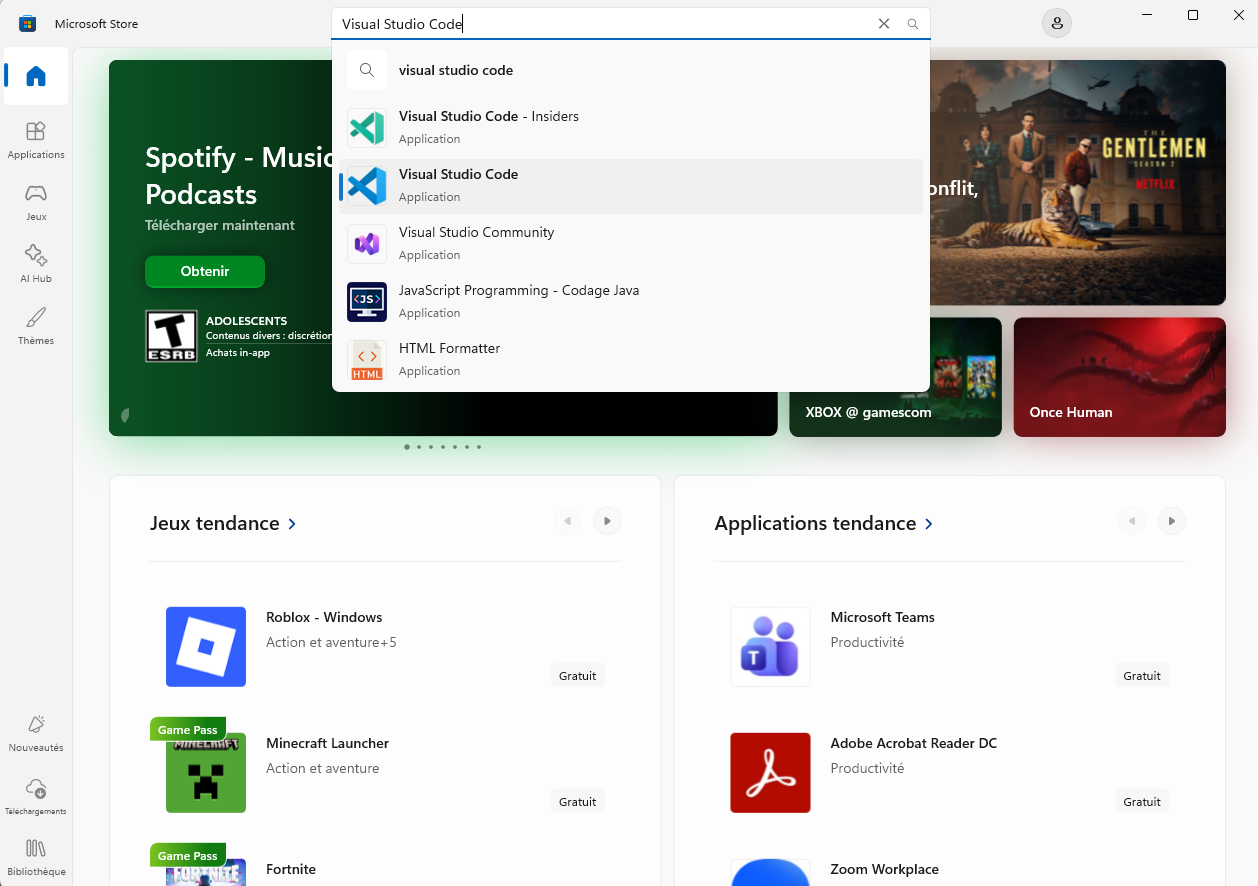
Utiliser la barre de recherche pour trouver Visual Studio Code.
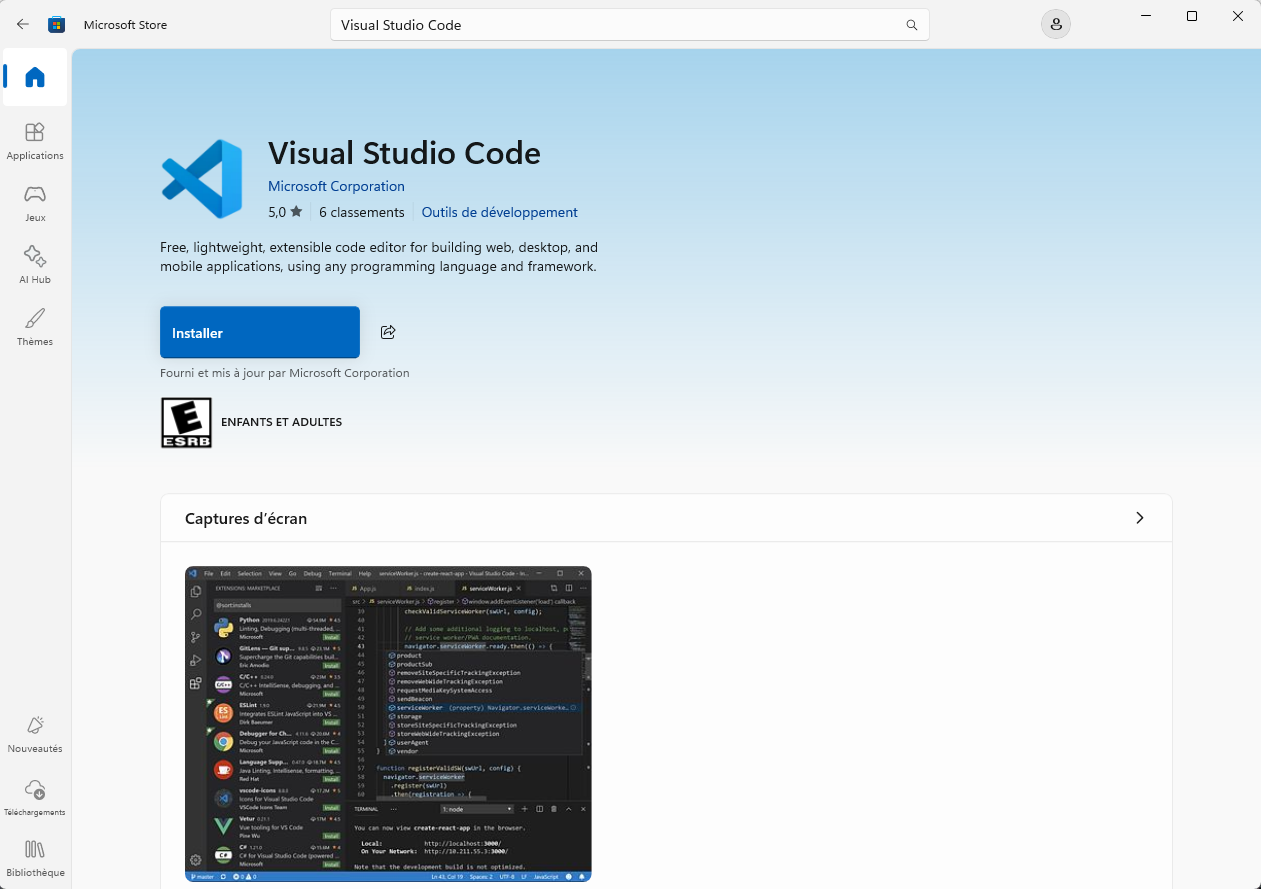
Sur la page de Visual Studio Code, cliquer sur le bouton Installer.
2. Installer Python
Python est le langage que l'éditeur va exécuter. Sans lui, Visual Studio Code ne peut rien lancer.
Utiliser la barre de recherche en haut de la fenêtre pour trouver Python.
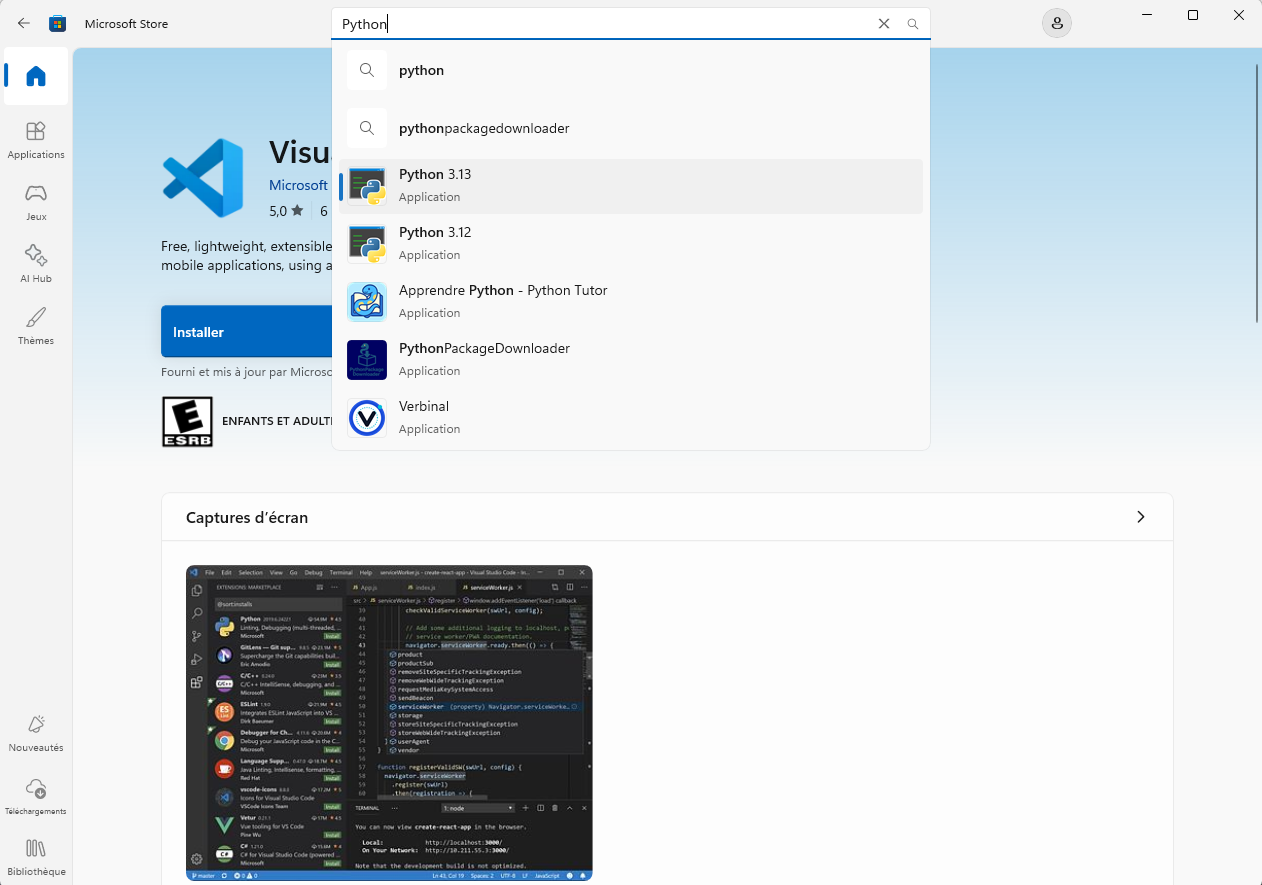
Choisir la dernière version disponible.
Les versions portent un numéro (3.12, 3.13...). Prenez le plus élevé qui vous est proposé.
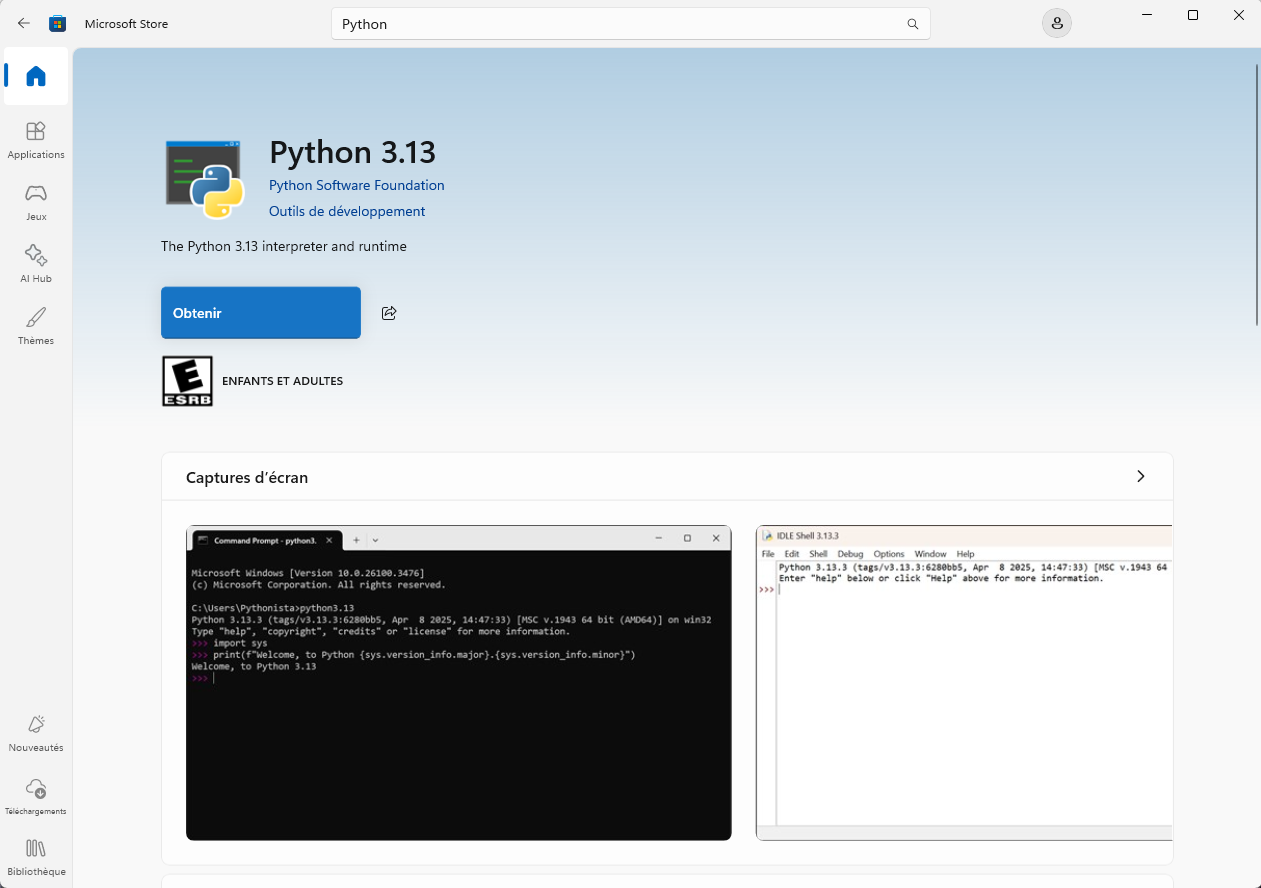
Sur la page de Python, cliquer sur le bouton Obtenir.
3. Ajouter les extensions Python et Jupyter
Les extensions apprennent à l'éditeur à colorer le code Python, à l'exécuter et à ouvrir les calepins du cours.
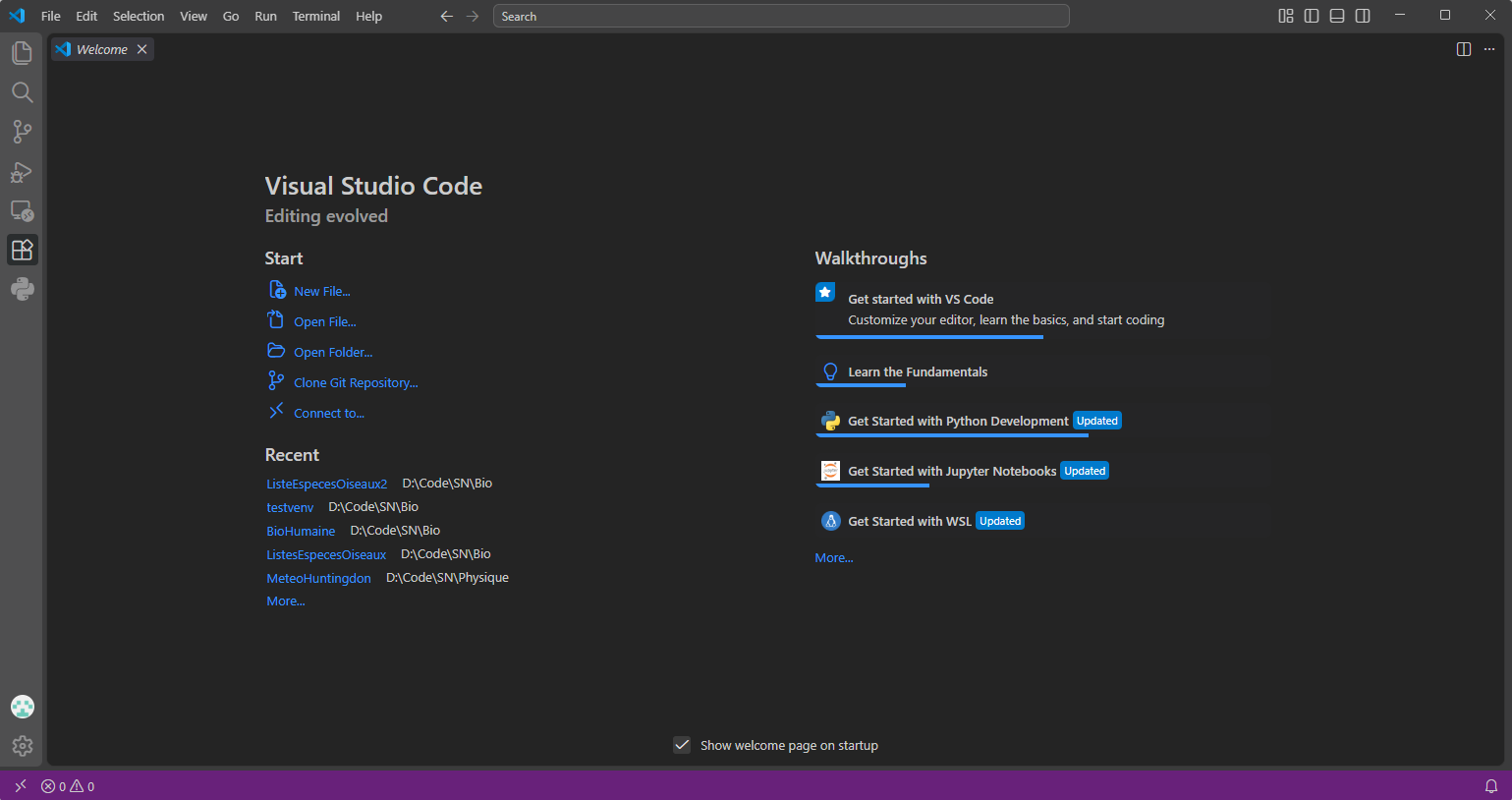
Une fois l'installation terminée, lancer Visual Studio Code et cliquer sur le bouton Extensions.
C'est l'icône des quatre carrés, dans la colonne d'icônes à la gauche de la fenêtre.
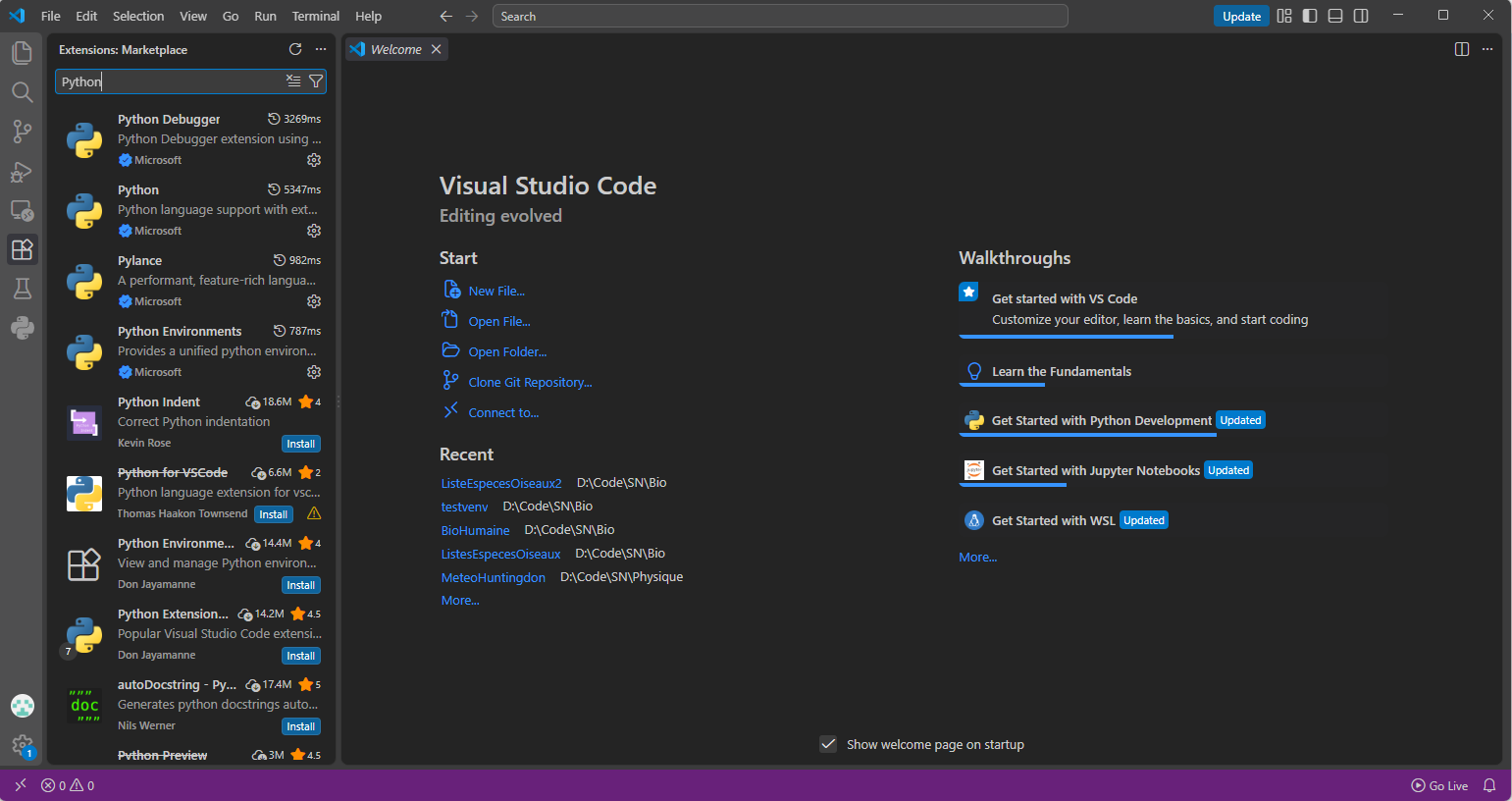
Utiliser la barre de recherche pour retrouver l'extension Python, puis cliquer sur celle-ci.
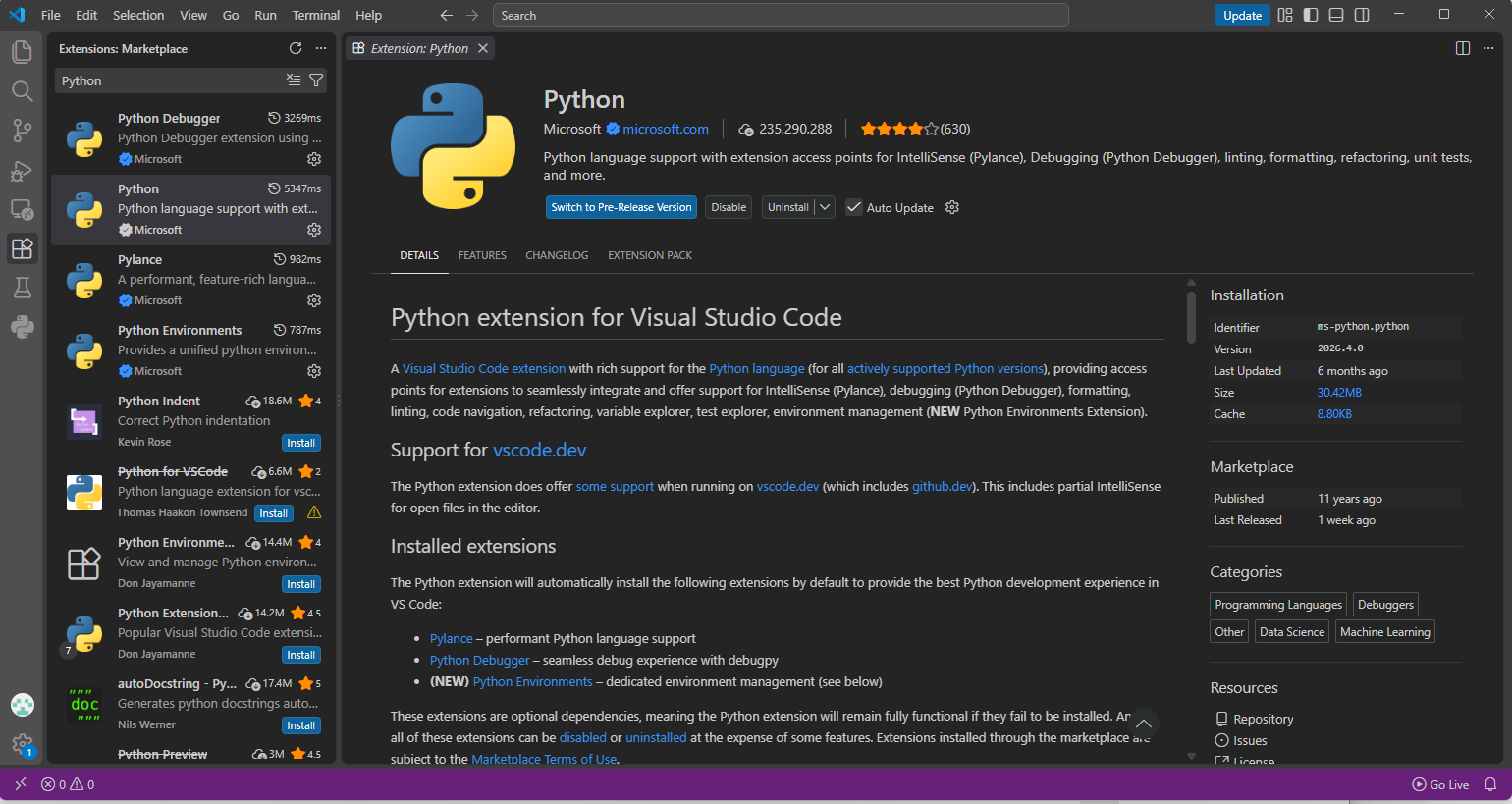
Cliquer sur le bouton Installer.
Répéter les deux dernières étapes pour l'extension Jupyter.
C'est elle qui ouvre les calepins .ipynb des laboratoires.
C'est terminé
Votre environnement de travail est installé. Vous pouvez maintenant ouvrir le calepin d'un laboratoire dans Visual Studio Code et exécuter vos premières cellules.